KOKORO NO MIRAI
Kindle出版はWordのままで大丈夫?EPUB変換の必要性と無料で入稿する手順
生きづらさを、生きやすさに。
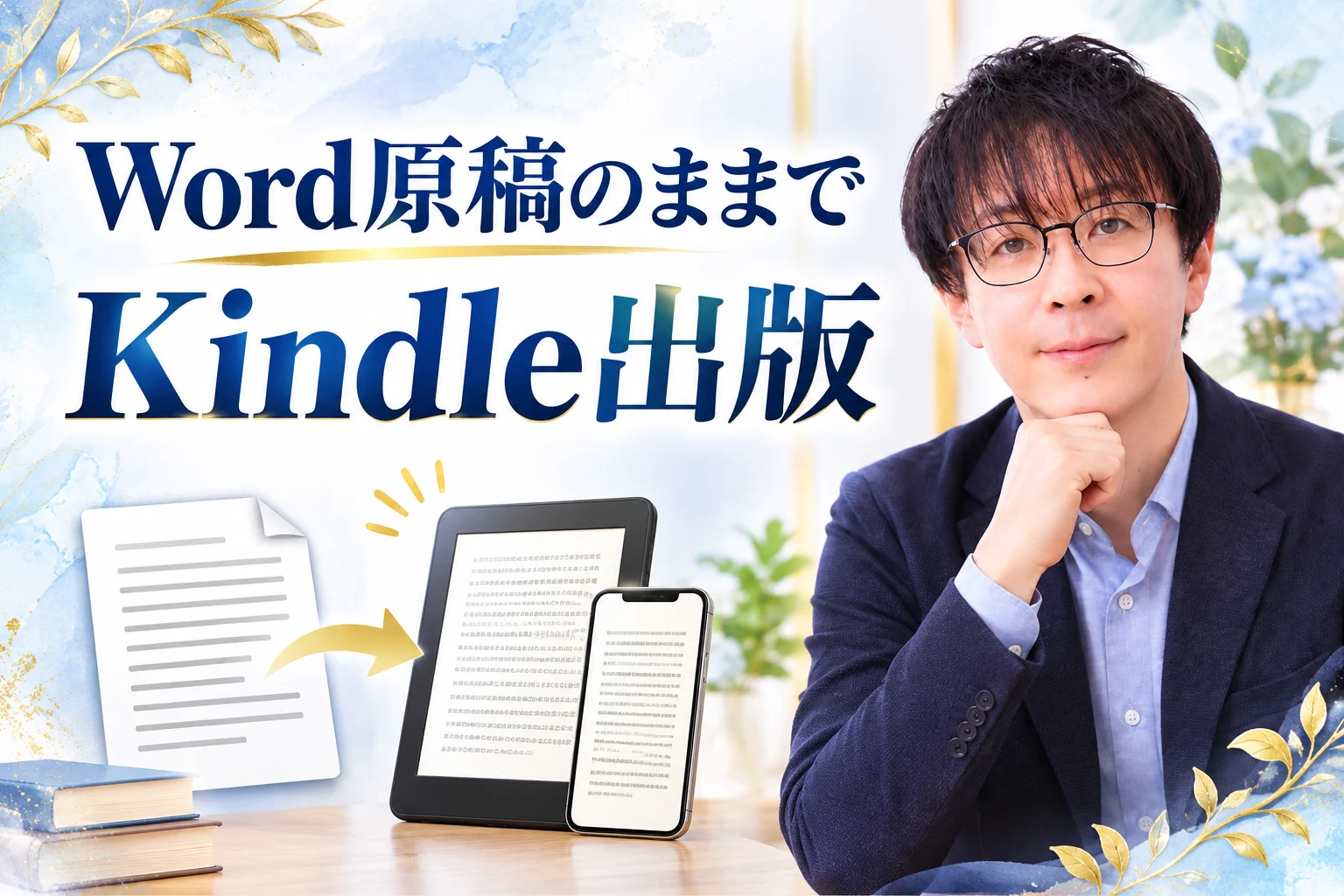
Kindle出版のためにWordで原稿を書き終えたのに、「EPUBに変換しないとAmazonに登録できない」と聞いて手が止まっていませんか? ここは初めての出版で迷いやすいところです。
生きづらさを手放す心理カウンセラー、作家の松野です。いつも感謝です! 僕は商業出版で5冊の本を出してきました。出版の形が違っても、大事なのは見栄えだけを整えることではなく、書き手の言葉が読者に読みやすく届くことだと考えています。
最初に結論をお伝えします。日本語の文章が中心のKindle電子書籍なら、WordのDOCXファイルをそのままAmazon KDPへアップロードできます。 EPUBへの変換は必須ではありません。ただし、読みやすく表示されるかを事前に確認する必要があります。
結論|Word原稿はEPUBに変換しなくてもKindle出版できる
Amazon KDPの公式ヘルプでは、電子書籍用原稿の形式としてWord(DOC/DOCX)とEPUBの両方が案内されています。WordをDOCX形式で保存し、KDPの「本棚」から原稿ファイルを登録する方法も、公式の書式設定ガイドに明記されています。
つまり、「Wordで書いたから、必ず別のソフトでEPUBに変換する」という工程は不要です。たとえば、経験を書き綴ったエッセイや、章ごとに文章をまとめた実用書なら、まずWordの原稿で進めて構いません。
ただし、ファイルを受け付けることと、完成した本がきれいに表示されることは別の話です。凝った表、複雑な図、文字の配置にこだわった原稿などは、変換後に崩れる場合があります。入稿する前後のプレビューを、省略しないことが重要です。
DOCXとEPUBの違い|どちらを選ぶ?
DOCXは普段Wordで編集する原稿ファイルです。一方のEPUBは、電子書籍として読むことを想定して作るファイル形式。たとえるなら、DOCXは料理の材料と手順を書いたノート、EPUBは電子書籍として提供できるよう整理した器の一つです。
| 比較する点 | Word(DOCX) | EPUB |
|---|---|---|
| 始めやすさ | Wordの完成原稿をそのまま入稿できる | 通常は別途EPUBを作成する工程が必要 |
| 向いている本 | 文章が中心で、比較的シンプルな構成の本 | 電子書籍の表示や構造を細かく調整したい本 |
| 注意点 | 複雑な表・箇条書き・装飾が変換で崩れることがある | 制作したEPUBがKDPの仕様に合うか検証が必要 |
| KDPへの登録 | 対応している | 対応している |
初めての一冊で文章が中心なら、先にDOCXで試すのが合理的です。そこで表示が思いどおりにならない場合に、原稿の設定を直すか、EPUB制作を検討すればよいでしょう。どちらの形式でも、最終的に読者の端末で問題なく読めるかが判断基準です。
なお、縦書き・見出し・章の改ページなど、Word側で整える内容は、別記事のKindle出版のWord設定|縦書き・見出し・改ページを整える方法で詳しく紹介しています。ここでは「完成した原稿をどう入稿するか」に絞って進めます。
日本語出版で気をつけたいKindle Createの制限
検索すると「Amazon公式の無料ソフト・Kindle CreateでWordを変換しよう」という説明も見つかります。ところが、日本語の本では大切な例外があります。
Amazon KDPの公式案内によると、Kindle Createは日本語のリフロー型電子書籍とプリント・レプリカ形式に対応していません。 リフロー型とは、読者が文字サイズを変えると文章が画面に合わせて流れ直す、一般的な文字中心のKindle本の形式です。日本語のマンガ形式は扱いが異なります。
そのため、日本語のエッセイや体験談を出版する人に、Kindle Createを使えば必ず解決すると勧めるのは正確ではありません。まずはKDPでDOCXを入稿して表示を確認する方法から始めてください。公式の対応状況は変更される可能性があるため、利用時にも最新情報を確認しましょう。
Word原稿をそのままKDPに登録する6つの手順
ここからは文章中心の日本語電子書籍を想定し、原稿を登録する順番を整理します。Wordの本文がまだ完成していない場合はKindle出版の原稿の書き方、目次に不安がある場合はKindle本の目次の作り方を先に読んでおくと進めやすくなります。
- Wordの完成原稿を別名で保存する。 元の原稿を残し、出版用として「書名-入稿用.docx」のような名前で保存します。修正前のデータが残っていれば、表示崩れを直す際も安心です。
- 見出し・章の区切り・目次を点検する。 章タイトルは見た目だけ太字にせずWordの見出し機能を活用し、不要な空行や手動スペースでの位置合わせを減らします。表紙画像は本文ファイルと別に用意するのが基本です。
- Amazon KDPにサインインする。 Amazon KDP公式サイトから「本棚」へ進み、電子書籍の新しいタイトルを作成します。初回は著者情報、支払い情報、税に関する設定なども必要になる場合があります。
- 書名や著者名など本の詳細を入力する。 画面の案内に従い、出版する本の情報を登録します。商品ページの説明文や対象読者を考える際は、「この本で何を受け取れるか」を伝えることが大切です。
- 「Kindle本のコンテンツ」でDOCX原稿をアップロードする。 用意したWordファイルと表紙画像を、指定された項目へそれぞれ登録します。ここでEPUBファイルを自分で準備する必要はありません。
- オンラインプレビューで確認し、問題を修正する。 章タイトルや本文が正しく読めるかチェックします。修正する場合はWord原稿を直して保存し、再アップロードして再確認してください。問題なければ価格など残りの設定へ進み、出版の申請を行います。
これがWordからの最短ルートです。ただし、登録した瞬間に販売が始まるわけではありません。KDPでは出版申請後に審査が行われるため、出版可能になるまでの状況は本棚で確認してください。
EPUBに変換したほうがよいケースと注意点
Wordからの直接入稿は便利ですが、あらゆる本に最適というわけではありません。次のような場面では、EPUBで細かく調整する選択肢があります。
- 縦書きでルビや文字の向きを細かく指定したい
- DOCXの変換で目次リンクや改ページがどうしても崩れる
- 画像、図表、注記の見せ方をより細かく調整したい
- 別の電子書籍ストアでも利用する原稿形式を整えたい
EPUBを制作するには、対応する編集・変換ソフトや制作サービスを使う方法があります。しかし、「EPUB形式のファイルができた」だけでは完成ではありません。 Kindle向けの仕様に合っているか、実際の端末表示に問題がないかを確認する必要があります。
また、原稿を外部サービスへアップロードするときは、公開前の文章や個人情報の取り扱いにも注意してください。利用規約、保存期間、第三者への公開範囲を確認してから選びましょう。無料ツールを探す前に、DOCXのままで十分かを確認するだけでも、余計な作業を減らせます。
ここで少しだけ自分の気持ちに目を向けてみませんか?
10の質問で、今の自分を振り返る無料でセルフチェックを開く 登録不要・答えにくい質問は飛ばせます
医療上の診断ではなく、自分を理解するためのセルフチェックです。
出版前にスマホ・Kindle端末で確認したい7項目
僕が原稿を考えるとき、紙面や画面の見た目だけでなく、「読んでいる人が途中で迷子にならないか」を大切にします。電子書籍では、書き手のパソコンと読者のスマホで見え方が変わります。だからこそ、最後の確認が重要です。
- 章タイトル:各章の始まりに正しく表示され、前の本文とつながっていないか
- 目次リンク:タップすると該当の章へ移動できるか
- 改行と余白:空行が大量に出ていないか、文章が不自然に切れないか
- 縦書き:句読点・数字・英語・括弧などが読みづらくなっていないか
- 画像:大きすぎたり、文字が小さすぎたりしないか
- 文字の変更:読者が文字サイズを変えても内容の順番が分かるか
- 最後のページ:著者紹介やリンクが途中で切れず、最後まで読めるか
確認にはKDPのオンラインプレビューを利用できます。また、Amazon公式の無料アプリ「Kindle Previewer」を使えば、端末ごとの表示も確認できます。見た目の問題があった場合は、まず元のWord原稿を修正し、必要に応じてEPUBなど別形式を検討してください。
誤字・脱字・他人の権利への配慮など、文章そのもののチェックはKindle出版前の原稿チェックで整理しています。ファイル形式の確認と文章の校正は、別々に行うと見落としを防ぎやすくなります。
よくある質問|Wordだけで無料出版できる?
Q.EPUBに変換しないとKindleで販売できませんか?
いいえ。KDPはDOC/DOCXを受け付けています。文章中心の本ならWord原稿を直接入稿し、プレビューで問題なければそのまま出版申請へ進めます。EPUBは選択肢の一つで、必須条件ではありません。
Q.Wordで縦書きにした本も、表示確認は必要ですか?
はい。Wordの画面上で縦書きが整っていても、Kindleに変換された後の数字、括弧、改行などが同じように見えるとは限りません。スマホや電子書籍端末を想定したプレビューで確認してください。
Q.無料で出版できますか?
KDPは電子書籍をセルフ出版する仕組みを無料で提供しています。ただし、Wordソフト、表紙素材、校正や外注などに費用をかける場合は別です。無料で始められることと、制作に一切費用が発生しないことは分けて考えましょう。
Q.WordをPDFにして入稿したほうがよいですか?
文字中心の日本語電子書籍では、PDFに変換することを基本ルートとして勧めません。KDPがPDFで受け付ける言語には制限があり、公式ヘルプで日本語は対象として挙げられていません。DOCXまたは仕様に合うEPUBから検討してください。
まとめ|変換より読者の読みやすさを優先する
Kindle出版を始めると、初めて見る形式名やソフトの名前がいくつも出てきます。けれど、道具を全部覚えてからでなければ本を出せないわけではありません。
Wordで文章を完成させる → DOCXでKDPにアップロードする → プレビューで読む → 問題があれば修正する。 まずはこの順番で十分です。EPUBへの変換は、必要なときに選べばいいのです。
あなたが書いてきた経験や言葉が、誰かの心を軽くしたり、次の一歩につながったりするかもしれません。だからこそ、形式で立ち止まりすぎず、読み手に届く一冊へと整えていきましょう。
セキララ出版では、Kindle出版を無料で学べる記事を、テーマ決め・目次・原稿・表紙・校正・Word設定の順で公開しています。必要なところから読み進めてください。無料記事で基本を学び、ご自身で進めることを大切にしています。
参考にしたAmazon公式情報
- 電子書籍の原稿ではどのようなファイル形式がサポートされていますか?:DOCX・EPUBの対応と日本語版Kindle Createの制約の根拠
- 電子書籍の原稿の書式設定ガイド:Wordの保存・KDPへのアップロード・プレビューの手順の根拠
- 電子書籍のファイル形式に関するヒント:Wordからの変換時に表や目次が崩れる可能性の根拠