KOKORO NO MIRAI
Kindle出版のWord設定|縦書き・見出し・改ページを整える方法
生きづらさを、生きやすさに。
Kindle出版用のWord原稿を整えるなら、最初に「標準スタイル」を決め、章タイトルに「見出し1」を付け、章の区切りには「改ページ」を使うことから始めましょう。そして、日本語の縦書きで出版したい方は、Word画面で縦書きに見えることと、Kindle端末で縦書きになることを分けて考える必要があります。
生きづらさを手放す心理カウンセラー、松野です。いつも感謝です!
僕はこれまで商業出版で5冊の本を世に送り出してきました。文章を書き終えてから、本として読んでもらえる形に整える時間も、執筆の大切な一部だと感じています。せっかく言葉を選び抜いても、章の区切りが分からなかったり、目次から移動できなかったりすると、読者は内容に集中しづらくなりますよね。
今回はAmazon Kindle出版シリーズの第6弾。前回のWord原稿の校正と最終チェックに続いて、本文の書式、見出し、改ページ、そして縦書きで出版する場合の注意点を順番に整理していきます。難しい操作を一度に覚えなくても大丈夫です。
この記事の結論
Wordで原稿を整える → 見出し1から目次を作る → 章の切れ目に改ページを設定 → DOCXを保存 → KDPへアップロードしてプレビュー。日本語の縦書きが必要な場合は、実際に読まれる形式へ変換した後の表示確認が欠かせません。
Kindle出版のWord設定は「本文・見出し・改ページ」の3つが基本
Wordには文字色、段組み、余白、ページ番号、ヘッダーなど、たくさんの機能があります。でも、Kindleの文字サイズは読者が変更でき、端末の幅によって文章が流れ直すことがあります。紙の本と同じ位置に文字を固定することを目指すと、かえって読みづらくなることがあるんですね。
| 整える部分 | Wordで使う機能 | 読者にとっての意味 |
|---|---|---|
| 本文 | 「標準」スタイルと段落設定 | 字下げや行間がそろい、読み進めやすい |
| 章のタイトル | 「見出し1」スタイル | 目次との対応が取りやすい |
| 小見出し | 必要に応じて「見出し2」 | 話題の区切りが分かりやすい |
| 章の開始 | 「ページ区切り(改ページ)」 | 空行を重ねずに章の始まりを指定できる |
Amazon KDP公式のWord原稿の書式設定ガイドでも、標準スタイル、見出し1、改ページ、目次を使う方法が案内されています。最初から複雑なレイアウトを作るより、この基本を整える方が後の修正も簡単です。
Word原稿を整える前に準備しておきたいこと
原稿をコピーし、出版用ファイルを別に保存する
最初に、完成したWord原稿を複製してください。元原稿を保管しておけば、書式を直して思いどおりに表示されなかったときにも戻れます。ファイル名を「本のタイトル_出版用_20261103.docx」のように、内容と更新日が分かる形にしておくと整理しやすいでしょう。
原稿が複数のファイルに分かれている方は、章の順番を決めてから一つにまとめます。この段階で表紙画像をWord本文の最初に貼る必要はありません。KDP公式では、電子書籍の表紙は登録時に別途指定し、原稿ファイルには重ねて挿入しないよう案内しています。
「標準」スタイルで段落・字下げ・行間を統一する
Wordの「ホーム」タブには、「標準」「見出し1」などのスタイルがあります。「標準」は本文用の基本設定です。ここを整えると、章によって字下げや行間がバラバラになるのを防ぎやすくなります。
- Word原稿を開き、本文の一段落にカーソルを置きます。
- 「ホーム」タブのスタイル一覧で「標準」を右クリックし、「変更」を選びます。
- 「書式」→「段落」を開き、最初の行の字下げ、段落前後の間隔、行間を確認します。
- Amazon公式ガイドの設定例では、最初の行を「1字」、段落前後を「0行」、行間を「1行」にしています。
- 変更後、長めの章を見ながら、読みにくい部分がないか確認します。
ここで気をつけたいのは、段落の先頭を空白文字やTabキーの連打でそろえないことです。Wordの見た目では合っていても、電子書籍への変換時に位置が変わる場合があります。字下げは段落設定で行いましょう。
また、1行ごとにEnterキーを押す「手動の改段落」は避けてください。Wordでぴったり収まっていた文章でも、スマートフォンでは不自然に途切れることがあります。文章の意味が変わるところでだけ段落を分けるのが基本です。
章タイトルに「見出し1」を設定する方法
たとえば、原稿に「第1章 自分を責める癖に気づく」「第2章 気持ちを言葉にする」と書かれているとします。文字を大きくしたり太字にしたりするだけでは、Wordがそれを章タイトルとして認識するとは限りません。
章タイトルには「見出し1」を適用します。これは、本の「ここから第1章が始まる」という標識を付ける作業だと思ってください。後から自動目次を作る際にも利用できます。
- 第1章のタイトル行を選択するか、その行にカーソルを置く。
- Word上部の「ホーム」タブを開く。
- スタイル一覧から「見出し1」を選ぶ。
- 第2章以降のタイトルにも同じ設定をする。
- 文字サイズや余白が不自然なら、個々の章を直すのではなく「見出し1」スタイル側を調整する。
見出し1はページごとに手動で書式をそろえるより、後からまとめて変更できるのが利点です。たとえば章タイトルを大きくしたいときも、一つずつ修正する必要がありません。
小見出しには「見出し2」を使う
章の中で「失敗した日の気持ち」「人との距離を見直す」のような小見出しを入れる場合は、必要に応じて「見出し2」を使います。見出し1が大きな駅なら、見出し2はその駅の中の案内板のようなものです。
ただし、見出しを細かく増やしすぎると、目次が長くなって読者が迷うこともあります。初めてのKindle本なら、まず章タイトルを見出し1に統一し、小見出しをどこまで目次に載せるかは本の長さに合わせて決めてください。
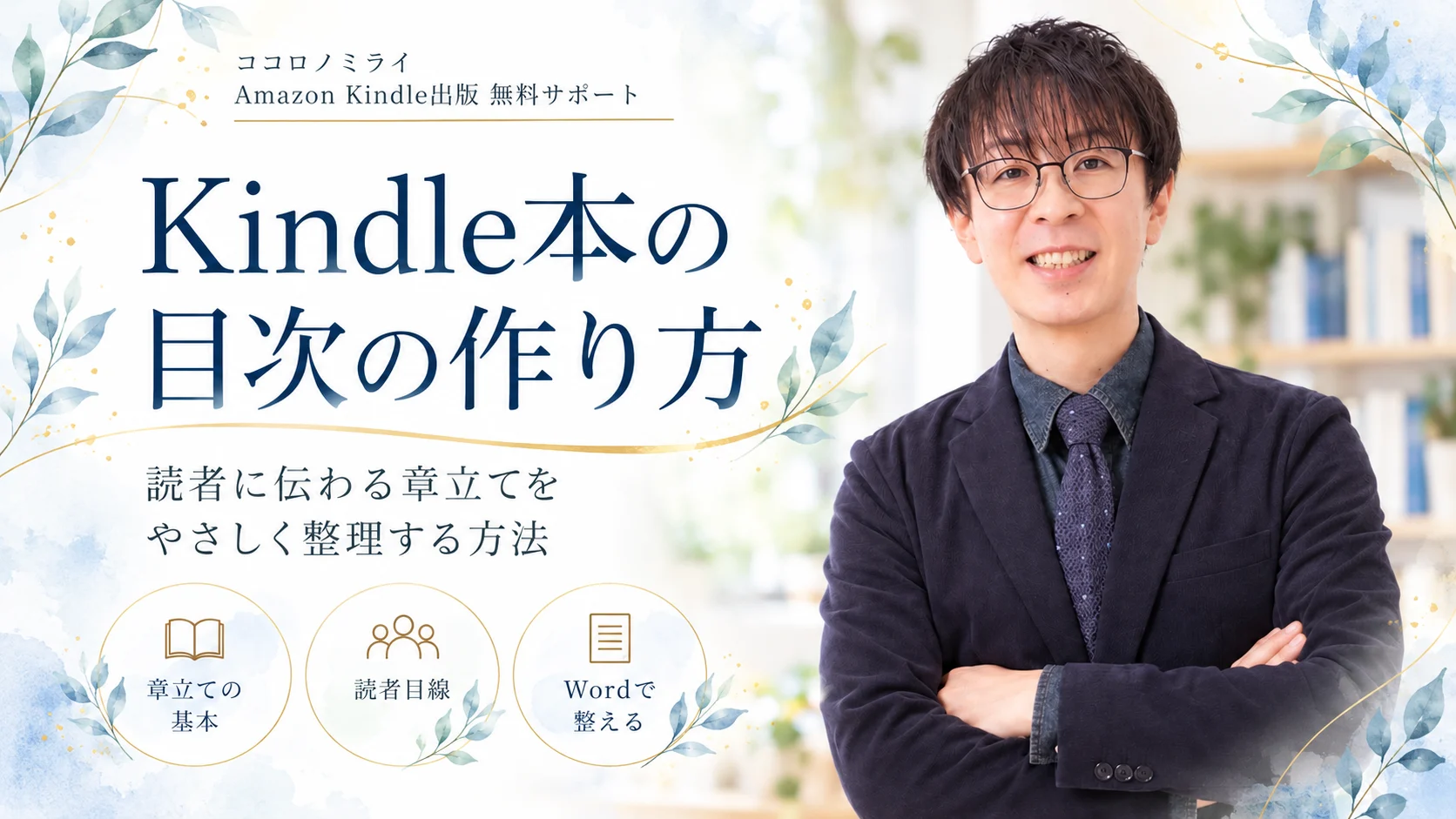
リンク付き目次を作る具体的な操作は、すでに公開している第2弾「Kindle本の目次の作り方」で詳しく紹介しています。
改ページはEnter連打ではなく「ページ区切り」で設定する
Wordで原稿を作るとき、「次の章は新しいページから始めたい」と思うことがありますよね。ところが、Enterキーを何度も押して空白を作る方法は、Kindleのような電子書籍では表示崩れの原因になります。
たとえば、パソコン画面では空白が8行あれば次のページに進んでいたとしても、スマホで文字を大きくすれば、その空白が大きな空白ページのように見えることがあります。
そこで、章の切り替えにはWordの改ページ機能を使います。
- 前の章の最後の文章の後ろにカーソルを置く。
- 「挿入」タブから「ページ区切り」を選ぶ。Windows版ではCtrl+Enterで挿入できる場合もあります。
- 次の章タイトルに見出し1が設定されているか確認する。
- 空行を何個も重ねていないか、編集記号を表示して点検する。
なお、Wordのページ表示と、Kindleアプリの実際のページの切れ目は、常に一対一ではありません。改ページは章の開始位置を伝えるための指定です。変換後の端末表示を必ず確認しましょう。参考:KDP公式書式設定ガイド
Kindle出版で日本語の「縦書き」にしたい場合
ここが今回の記事で、特に大切なところです。昔、ライブドアブログなどでEPUBに変換していた方は、「Wordをそのまま入稿して、本当に縦書きになるの?」と疑問に思うかもしれません。
Wordの縦書き表示と、Kindle電子書籍の縦書き表示は同じ設定ではありません。Wordの画面だけで縦に読めていても、KDPの変換後に必ずその文字方向が再現されるとは限らないんです。
Wordで縦書きを指定する操作と、その限界
Windows版Wordでは、一般に「レイアウト」タブの「文字列の方向」などから縦書きを選択できます。Wordのバージョンや文書の設定によって表示は異なります。これは、Word内での原稿確認や印刷時の文字組みに使う機能です。
ただし、KDPにDOCXをアップロードした後の文字方向は、電子書籍用に変換されたデータの構造や表示環境にも左右されます。「Wordで縦書きを選んだから、Kindleでも縦書きになる」とは断定できません。
一方で、すべての本が縦書きでなければならないわけでもありません。小説やエッセイのように縦書きにしたい内容もあれば、パソコン操作の解説書やURL、英数字を頻繁に扱う実用書なら横書きの方が読みやすいこともあります。
| 本の内容 | 検討したい方向 | 理由 |
|---|---|---|
| 小説・エッセイ・体験記 | 縦書き/横書きの両方を検討 | 日本語の読み心地や作品の雰囲気を大切にできる |
| パソコン操作・URL・コードが多い実用書 | 横書きを優先して検討 | 英数字や画面操作の説明と相性がよい |
| 写真や大きな表が多い本 | 内容に合わせて別途検証 | レイアウトの固定が必要な場面がある |
これは「必ずこの方向が正解」という表ではなく、初心者が迷ったときの考え方です。読者がどんな端末で読むかを想像しながら選んでください。
縦書きで崩れやすい英数字・記号・ルビに気をつける
日本語の縦書きでは、2026のような数字、URL、括弧、ダッシュ、アルファベット、ルビなどの見え方が気になることがあります。電子書籍で一部の数字を横向きのまま短く並べる「縦中横」という表現もありますが、これはWordで見えている位置がそのまま変換先で再現されるとは限りません。
たとえば「2026年」「AI」「Amazon Kindle」「https://」といった文字列が本文に何度も登場する場合、縦書きにした状態でどのように表示されるかを確認しましょう。数字が横向きに倒れて読みにくくなっていないか、句読点の位置や行頭の禁則処理は不自然でないかも確認したいところです。
本文にURLを長い文字列として表示するより、意味の分かるリンク文字を使う方が読みやすい場合もあります。ただし、電子書籍のリンク先は実際に開けるか、出版前に検証してください。
Kindle Createの日本語リフロー型は非対応
Amazonには「Kindle Create」という公式の書籍制作ツールがあります。操作画面が日本語に対応しているため、日本語のWordを読み込み、縦書き電子書籍を簡単に作れると思う方もいるかもしれません。
しかし、Amazon公式の案内では、Kindle Createの日本語のリフロー型電子書籍はサポートされていません。操作画面の言語と、作成できる書籍の言語を混同しないことが大切です。KDP公式:Kindle Createでのリフロー型の本の準備
そのため日本語縦書きの仕上がりを重視する場合は、適切な縦書き情報を持つEPUBを作成し、KDPや対応するプレビュー環境で検証する手順も候補になります。Word原稿を自動的に完全再現するとは考えず、どの形式が自分の本に合うかを選んでください。
リンク付き目次・画像・本文リンクの整え方
読みやすい電子書籍は、本文を読むだけでなく、必要な章へ戻れることも大切です。Wordの見出し1を使って章タイトルを整えたら、リンク付きの目次を設定しましょう。KDP公式はWordでのインタラクティブ目次の作成手順を公開しています。
- すべての章タイトルに見出し1を適用する。
- 目次を置く場所へカーソルを移し、「参考資料」→「目次」から自動目次を作成する。
- 電子書籍用の目次では固定のページ番号は使わない。必要なら「ユーザー設定の目次」でページ番号表示を外し、章の見出しレベルを調整する。
- 章タイトルを変更したら、目次を更新する。
- 変換後に各項目をタップして、該当章へ移動できるか確かめる。
公式が案内する目次用ブックマーク「toc」などの詳しい操作は、Amazon KDP「目次を作成する」で確認できます。目次の役割や章立ての考え方は、第2弾でも説明しています。
画像がある場合は、文字の背景に重ねたり、Wordのテキストボックスの中だけに配置したりする構成を避け、本文の流れの中で読める状態を目指します。Amazon公式は、複雑なテキストボックスや図形をWordから変換する際の注意点も挙げています。写真やイラストの権利も、出版前に確認しましょう。
商業出版の経験から僕がお伝えしたいのは、見栄えのために機能を増やしすぎないことです。ページをめくる方が戸惑わずに読めるように、目次・見出し・図・リンクにそれぞれ役割を持たせてください。
ここで少しだけ自分の気持ちに目を向けてみませんか?
10の質問で、今の自分を振り返る無料でセルフチェックを開く 登録不要・答えにくい質問は飛ばせます
医療上の診断ではなく、自分を理解するためのセルフチェックです。
Word原稿をKDPへアップロードし、表示を確認する
Wordで原稿が整ったら、DOCX形式で保存し、Amazon KDPの本棚から電子書籍の原稿をアップロードできます。公式ではDOC/DOCXをサポートしていますが、複雑な書式が常に同じ見た目へ変換されるわけではないと明記しています。KDP公式:対応ファイル形式
- 編集が終わったWord原稿をDOCXとして保存する。
- KDPの本棚から該当する電子書籍のコンテンツ設定へ進む。
- 原稿ファイルをアップロードし、変換処理が終わるのを確認する。
- オンラインプレビューアーを開き、章の始まり・目次リンク・段落・画像・文字方向を確認する。
- 問題があれば元のWord原稿へ戻って修正し、アップロードとプレビューをやり直す。
注意したいのは、「Kindle Previewer」というデスクトップアプリで日本語のDOCXを直接読み込む操作には対応上の制限がある点です。日本語原稿をKDPへアップロードした後に使えるオンラインプレビューアーと、デスクトップ版アプリを混同しないようにしましょう。KDP公式:Kindle Previewer
また、校正の途中で原稿の文字を変更した場合は、古い目次やリンクが残っていないかも確認します。第5弾の出版前チェックリストも一緒に使ってください。
こんな表示崩れが出たら? 原因と修正方法
| 見つかった問題 | 考えられる原因 | まず試すこと |
|---|---|---|
| 章タイトルの前に大きな空白がある | Enterキーで作った空行が残っている | 空行を整理し、ページ区切りを使う |
| 目次をタップしても章に移動しない | 手入力の目次や見出し設定に問題がある | 見出し1と自動目次を見直し、変換後に検査 |
| スマホで文章が不自然に折り返す | 行末ごとにEnterを押している | 段落内の不要な改行を減らす |
| 字下げがそろわない | Tab・空白文字で位置を調整している | 「標準」スタイルの段落設定へ統一 |
| 縦書きのつもりが横書きになる | Wordの設定が電子書籍側で保持されなかった | 変換後を確認し、縦書きに対応するEPUB制作も検討 |
| ページ番号がずれる | 紙の本のように固定ページを前提にしている | 電子書籍用にはページ番号に依存しない目次へ直す |
| 画像が文字を隠してしまう | 浮動配置や図形に依存したレイアウト | 本文の流れに沿った画像配置へ見直す |
どれも、文章そのものが悪いわけではありません。本のデータへ変換する前提に合わせて、Wordの構造を整えることが解決につながります。Wordを飾る作業より、読者の環境で読みやすいかを優先しましょう。
出版前に確認したいWord設定チェックリスト
- 編集前の元原稿をコピーして保管した
- 本文に標準スタイルを使い、字下げと行間を整えた
- 段落ごとのEnterと、不要な行末改行を区別した
- 章タイトルへ見出し1を適用した
- 必要な小見出しへ見出し2を使った
- 章の区切りへWordの改ページを挿入した
- 目次から各章へ移動できるようにした
- 画像・表・リンクを複雑な位置固定に頼らず配置した
- 縦書き希望の場合、英数字・句読点・文字方向を変換後に確認した
- DOCXをKDPへアップロードし、オンラインプレビューを確認した
「この項目はまだ難しい」と感じるものがあれば、無理に先へ進まず、まず見出し1と改ページから始めてください。ここまで整うと、次の変換工程でも問題を見つけやすくなります。
よくある質問
Kindle出版はWordだけでできますか?
KDPはDOC/DOCX原稿を直接受け付けています。文章中心の電子書籍なら、Wordから入稿する選択肢はあります。ただし、日本語の縦書きや複雑な配置の再現まで保証されるわけではありません。出版前のオンラインプレビューを必ず確認してください。
Wordの縦書きボタンを押せばKindleでも縦書きになりますか?
いいえ、必ずしもそうではありません。Word内の文字方向と、変換後の電子書籍の文字方向は別に確認が必要です。縦書きを重視する作品では、日本語の縦書きに対応したEPUBデータの作成・検証も検討します。
Kindle Createなら日本語の縦書きが簡単に作れますか?
Kindle Createの操作画面は日本語でも使えますが、Amazon公式は日本語のリフロー型電子書籍をサポート対象外と案内しています。「日本語で操作できる」と「日本語の縦書き本を制作できる」は別の話です。
章の間を空白行で区切っても大丈夫?
章の区切りを示すためにEnterを何度も押す方法はおすすめしません。Wordの「ページ区切り」を使い、変換後の章の始まり方を確認してください。
目次にはページ番号を付けた方がいいですか?
文字サイズが変わるリフロー型の電子書籍では、紙の本のような固定のページ番号は基本的に適しません。リンク付きの目次から各章へ移動できる構成を優先します。
EPUB変換は今すぐ必要ですか?
横書きの文章中心の本など、DOCXを直接アップロードして問題なく表示できる場合は、必ずしも独自のEPUB変換を経由する必要はありません。一方、縦書きや特殊な文字組みを重視する場合は、対応形式への変換と表示テストが重要になります。
第7弾はWordからEPUBへの変換と無料ツールへ
ここまでの第1〜6弾では、出版したいテーマを決め、目次を組み、原稿を書き、表紙を作り、校正し、Wordの見出しや改ページを整えるところまで学んできました。次の段階は、いよいよ電子書籍として読める形式に仕上げることです。
僕が今後ココロノミライのAmazon出版カテゴリーで実現したいのは、Word原稿をアップロードし、Kindle用のEPUBへ変換できる無料ツールです。WordPress上でいつでも利用できる形を構想しています。ただし、現時点ではツールはまだ開発・公開していません。日本語の縦書き、目次、改ページが本当に読みやすく変換できるかを検証してから案内します。
本を出版する目的は、ファイルを作ることではありません。あなたが経験してきたことや、誰かに伝えたい思いが、必要としている読者に届くことです。便利な技術は、そのための手段として使っていきたいですね。
最初から読み進めたい方は、Amazon出版カテゴリーをご覧ください。テーマの決め方、目次の作り方、原稿の書き方、表紙の作り方、原稿の最終チェックへ順番に戻れます。出版について相談したい方には、公式LINEの案内もあります。
参考にしたAmazon KDP公式情報
- Amazon KDP「電子書籍の原稿の書式設定ガイド」:Wordの標準スタイル・見出し・改ページ。
- Amazon KDP「サポートされている電子書籍のファイル形式」:DOC/DOCXの対応と変換上の注意。
- Amazon KDP「Kindle Createでのリフロー型の本の準備」:日本語リフロー型の非対応。
- Amazon KDP「目次を作成する」:Wordの見出し1とリンク付き目次。
- Amazon KDP「電子書籍のファイル形式に関するヒント」:Word書式の変換で崩れやすい箇所。
- Amazon KDP「Kindle Previewer」:事前表示確認。